Neu: Temperatur, Lüfter, Netzteile und SSD-Zustand je Server. Hardware-Gesundheit ansehen

Kostenlos testen

Monitoring meldet, wenn etwas ausgefallen ist. NodeCare meldet früher: wenn ein Laufwerk bei gleichem Verlauf in drei Wochen voll ist, eine GPU bei gleicher Leistung wärmer wird als im Vormonat oder die korrigierbaren Speicherfehler einer Karte stark zunehmen. Jeder Hinweis nennt Befund, Zahlen und den nächsten Handgriff.

Beispieldaten im Wortlaut des Portals, Namen und Werte sind Platzhalter. NodeCare gibt Hinweise und greift nicht in den Server ein.

Was ist NodeCare?

NodeCare ist die Frühwarnung für Hardware in PeakNode. 22 Regeln werten Herstellerwerte aus Treiber, Kernel-Log (Systemprotokoll), SMART und BMC sowie den Verlauf jeder Komponente aus: GPUs, GPU-Speicher, Laufwerke, Arbeitsspeicher, Netzteile, Lüfter und Kühlung. Jeder Hinweis nennt Befund, Zahlen, Quelle und Empfehlung und steht in einem Wartungsplan mit den Stufen „Jetzt handeln“, „Wartung planen“ und „Beobachten“. NodeCare ist in jedem Tarif enthalten und greift nicht in den Server ein. Die einzelnen Ereignisse der GPUs zeigt die Hardware-Gesundheit.

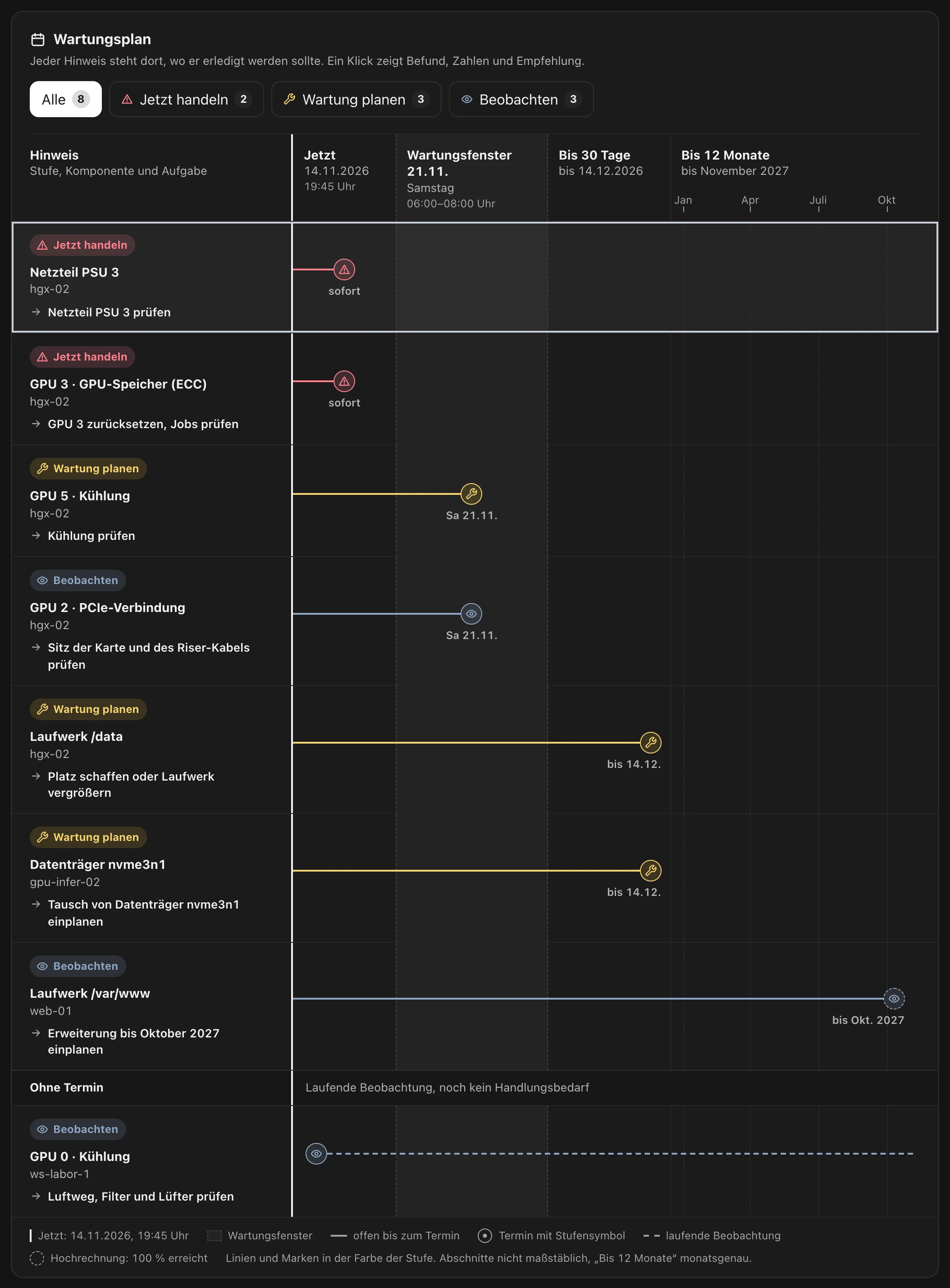
Wartungsplan in NodeCare: acht Hinweise mit Stufe, Komponente und Aufgabe auf einer Zeitachse von „Jetzt“ über das Wartungsfenster am 21.11. bis „Bis 12 Monate“, darunter Netzteil PSU 3 und GPU 3 mit ECC-Fehlern (jetzt handeln) sowie das Laufwerk /data und der Datenträger nvme3n1 mit Termin bis 14.12.
Aufnahme aus dem Portal mit Beispieldaten.

NodeCare im Portal

  • Geprüft wird bei jedem Bericht des Agenten, Regeln mit Verlauf einmal je Stunde.
  • NodeCare braucht keinen eigenen Agenten und keine eigene Einrichtung.
  • Kein Score, keine Ausfallwahrscheinlichkeit, keine Restlaufzeit einer GPU.

Was Sie mit NodeCare bekommen

NodeCare wertet aus, was der Agent des Server-Monitors ohnehin meldet, und macht daraus einen Plan.

Vier Stufen statt Alarmflut

Nur „Jetzt handeln“ (Ausfall oder verlorene Redundanz) meldet sofort. „Wartung planen“ (erreichte Schwelle oder klarer Trend) kommt gesammelt um 08:00 Uhr in der Zeitzone des Kontos, „Beobachten“ (Abweichung vom eigenen Normalverlauf) steht nur im Portal. Alles andere ist „Unauffällig“.

Hochrechnung, wann ein Laufwerk voll ist

Ab 95 % Belegung heißt es „Jetzt handeln“, ab 85 % „Wartung planen“. Unterhalb von 95 % rechnet NodeCare zusätzlich hoch, wann das Laufwerk voll ist, und zeigt die Rechnung im Hinweis. Beispiel im Wortlaut des Portals: „/data ist zu 87,0 % belegt. Zunahme 0,60 Prozentpunkte pro Tag (Mittel aus 14 Tagen), bei gleichem Verlauf voll am 03.12.2026.“

Kühlung im Vergleich mit sich selbst

NodeCare vergleicht die Temperatur einer GPU bei gleicher Leistung: die letzten 7 Tage gegen die 30 Tage davor. Liegt der mittlere Wert (Median) 5 °C oder mehr darüber, entsteht ein Hinweis, mit der Lüfterdrehzahl als Zusatzzahl. Maßstab ist die Karte in Ihrem Gehäuse, kein Wert aus dem Datenblatt.

Speicherfehler der GPU eingeordnet

Nicht korrigierbare Speicherfehler (ECC) und ein fehlgeschlagener Ersatz defekter Speicherzeilen sind „Jetzt handeln“. Eine ausstehende Ersatzzeile und stark steigende korrigierbare Fehler gehören ins nächste Wartungsfenster. Ersetzt eine Karte weitere Zeilen, beobachtet NodeCare das nur, denn der Ersatz ist vom Hersteller so vorgesehen.

Wartungsplan mit Termin

Der Plan ist eine Zeitachse: Jetzt, Wartungsfenster, Bis 30 Tage, Bis 12 Monate, Ohne Termin. Planbare Aufgaben ordnet NodeCare dem nächsten Wartungsfenster zu, das den Server abdeckt und in den nächsten 30 Tagen beginnt. Ohne Fenster steht die Aufgabe unter „Bis 30 Tage“ mit dem Vermerk „Kein Wartungsfenster angelegt“.

Erledigen, stummschalten, reklamieren

Einen Hinweis markieren Sie als erledigt oder schalten ihn 7 Tage stumm. Bei „Jetzt handeln“ gibt es kein Stummschalten, dafür können Sie den Tausch der Karte erfassen. Für GPU-Hinweise zu ECC, Ersatzzeilen und Xid (Fehlernummern des NVIDIA-Treibers) erstellt NodeCare einen Beleg als PDF für die Reklamation beim Händler (RMA).

Die 22 Regeln im Überblick

Jede Regel hat eine feste Stufe und nennt ihre Quelle: Herstellerwert, Kernel-Log, Messwert oder Vergleich mit dem eigenen Verlauf. Nur „Laufwerk füllt sich“ kennt je nach Hochrechnung zwei Stufen.

RegelWas sie auswertetStufe
GPU fehltDer Server meldet weniger GPUs als erwartetJetzt handeln
GPU-TreiberDer Treiber liefert keine Werte, nvidia-smi scheitert oder antwortet nichtJetzt handeln
Nicht korrigierbare ECC-FehlerZähler seit dem letzten Laden des Treibers steht über 0Jetzt handeln
Zeilen-Ersatz fehlgeschlagenRow Remapping meldet einen FehlschlagJetzt handeln
Kritische XidNeue Xid-Meldung mit kritischer Einstufung, außer 63 und 92Jetzt handeln
Laufwerk vollBelegung eines Mountpoints ab 95 %Jetzt handeln
Arbeitsspeicher: unkorrigierbare FehlerEin Riegel meldet unkorrigierbare Speicherfehler seit dem letzten Start des Servers (EDAC)Jetzt handeln
Laufwerk kritischSMART meldet einen Fehler, der Verschleiß liegt ab 95 % oder die Reserve bei höchstens 10 %Jetzt handeln
Netzteil ausgefallenDas BMC meldet ein Netzteil als ausgefallenJetzt handeln
Lüfter ausgefallenDas BMC meldet einen Lüfter als ausgefallenJetzt handeln
Verbund degradiertEin Software-RAID (md) oder ZFS-Pool läuft mit weniger Laufwerken als vorgesehenJetzt handeln
Ersatzzeile ausstehendRow Remapping ausstehend oder Xid 63Wartung planen
Korrigierbare ECC-Fehler steigenIn 24 Stunden mindestens 100 Fehler und das Zehnfache des Tagesmittels der 14 Tage davor, oder Xid 92Wartung planen
Thermische DrosselungDie GPU drosselt in drei Berichten in Folge wegen der TemperaturWartung planen
Arbeitsspeicher: korrigierte Fehler steigenDie korrigierten Speicherfehler eines Riegels nehmen zu (EDAC)Wartung planen
Laufwerk-VerschleißVerbrauchte Lebensdauer ab 80 % (SMART)Wartung planen
Laufwerk füllt sichBelegung ab 85 % oder Hochrechnung: voll in höchstens 30 Tagen. Hochrechnung bis 12 Monate: BeobachtenWartung planen oder Beobachten
PCIe-VerbindungLink unter dem Maximum der Karte bei Last ab 50 %, in drei Berichten in FolgeBeobachten
Kühlung im VerlaufMedian der Temperatur bei gleicher Leistung: letzte 7 Tage mindestens 5 °C über den 30 Tagen davorBeobachten
Weitere ErsatzzeilenDie Zahl ersetzter Speicherzeilen ist gestiegenBeobachten
Xid-HäufungMindestens zwei Xid-Meldungen ohne kritische Einstufung in 7 TagenBeobachten
CPU-Kühlung im VerlaufDie CPU wird bei vergleichbarer Last wärmer als in den 30 Tagen davorBeobachten

Die Regeln zu ECC, Ersatzzeilen, PCIe, Drosselung und Xid setzen den Linux-Agenten und NVIDIA-GPUs voraus, die Regeln zur Belegung der Laufwerke gelten mit jedem Agenten. Die Regeln zu Arbeitsspeicher, Laufwerk-Zustand, Netzteilen, Lüftern, Verbund und CPU-Temperatur setzen den Linux-Agenten ab Version 11 voraus und gelten, soweit das System die Werte liefert (EDAC, SMART, BMC). Ein Hinweis schließt sich von selbst, wenn die Bedingung 24 Stunden lang nicht mehr gilt, bei sechs Regeln erst nach 2 oder 7 Tagen. Meldet der Server nicht, ist nichts behoben.

Einrichtung in drei Schritten

NodeCare ist da, sobald ein Server-Monitor meldet. Die beiden weiteren Schritte machen den Plan brauchbar.

  1. Server-Monitor mit aktuellem Agenten

    Server-Monitor anlegen und den Agenten installieren. Ältere Agenten ohne erweiterte GPU-Werte oder Laufwerksliste führt NodeCare unter „Keine Daten“, mit dem Hinweis, den Agenten zu aktualisieren.

  2. Wartungsfenster anlegen

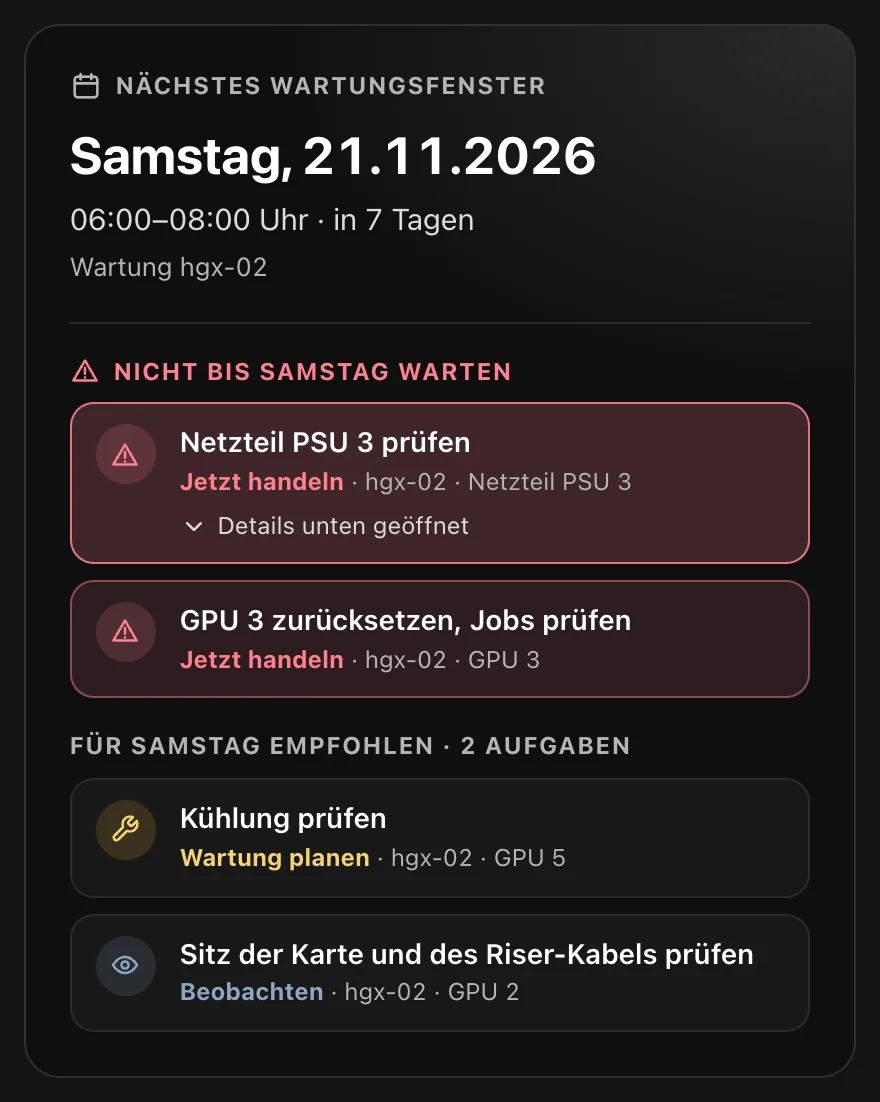
    Mit einem Wartungsfenster ordnet NodeCare planbare Aufgaben einem Termin zu und zeigt, was nicht so lange warten darf.

  3. Kanäle und Hardware-Alarm prüfen

    NodeCare nutzt die Benachrichtigungskanäle des Server-Monitors. GPU-Hinweise gehen nur hinaus, wenn dort „Alarm bei Hardware-Ereignissen“ eingeschaltet ist, sofort wie in der Zusammenfassung. Laufwerks-Hinweise meldet NodeCare unabhängig von diesem Schalter.

Was ist NodeCare?

NodeCare ist die Frühwarnung für Hardware in PeakNode. 22 Regeln werten Herstellerwerte und den Verlauf jeder Komponente aus und melden zum Beispiel ein Laufwerk, das bei gleichem Verlauf bald voll ist, eine GPU, die bei gleicher Leistung wärmer wird, oder zunehmende Speicherfehler.

Kostet NodeCare extra?

Nein. NodeCare ist in jedem Tarif von PeakNode enthalten, auch im kostenlosen Proof of Concept. Dort entfällt wegen der Vorhaltezeit von 14 Tagen der Temperatur-Vergleich mit dem eigenen Verlauf, die übrigen Regeln gelten.

Erkennt NodeCare, wann eine GPU ausfällt?

Nein. NodeCare nennt keine Ausfallwahrscheinlichkeit und keine Restlaufzeit. Es meldet, was Treiber und Kernel-Log über die Karte sagen und wie sich ihre Werte gegenüber dem eigenen Verlauf verändern. Hochgerechnet wird nur der Füllstand von Laufwerken, mit sichtbarer Rechnung.

Wie berechnet NodeCare, wann ein Laufwerk voll ist?

Mit einer linearen Hochrechnung über die Tagesmittel der Belegung der letzten 30 Tage, sobald 7 Tage Daten vorliegen und nur bei einem Anstieg ab 0,02 Prozentpunkten pro Tag. Voll in höchstens 30 Tagen heißt „Wartung planen“, in bis zu 12 Monaten „Beobachten“. Die Schwellen von 85 % und 95 % gelten sofort, ohne Lernphase.

Wann benachrichtigt NodeCare, und wann nicht?

„Jetzt handeln“ geht sofort an die Kanäle des Server-Monitors, „Wartung planen“ einmal täglich um 08:00 Uhr und nur bei neuen Hinweisen. „Beobachten“ erzeugt keine Nachricht. GPU-Hinweise gehen nur hinaus, wenn am Server-Monitor „Alarm bei Hardware-Ereignissen“ eingeschaltet ist. Meldet die Hardware-Gesundheit dasselbe Ereignis, kommt nur deren Nachricht.

Was steht im Beleg für die Reklamation (RMA)?

Server-Monitor, GPU, Modell, UUID, PCI-Adresse und Treiberversion, die ECC-Zähler seit dem Laden des Treibers und über die Lebensdauer, der Stand der Ersatzzeilen, die Xid-Ereignisse der letzten 30 Tage und die korrigierten ECC-Fehler je Tag. Die Seriennummer tragen Sie von Hand ein, der Agent liefert sie nicht.

Welche Hardware erfasst NodeCare nicht?

Arbeitsspeicherfehler (EDAC), Zustand und Verschleiß der Laufwerke (SMART), Netzteile und Lüfter (BMC) und die CPU-Temperatur wertet NodeCare aus, sobald der Linux-Agent ab Version 11 sie liefert. Hat ein System keine solche Quelle, bleibt die Regel ohne Daten. Unter Windows liefert der Agent weder ECC noch PCIe noch Xid, die Regeln dazu bleiben dort ohne Daten. Der Temperatur-Vergleich braucht 14 Tage Verlauf und eine Vorhaltezeit von mindestens 21 Tagen. NodeCare ersetzt keine Diagnose des Herstellers.

Wie kann ich die SMART-Parameter auslesen?

Unter Linux mit smartctl -a aus dem Paket smartmontools, bei NVMe-Laufwerken auch mit nvme smart-log. Der PeakNode-Agent ab Version 11 liest die Werte alle 30 Minuten über smartctl, ersatzweise nvme-cli, ohne schlafende Laufwerke zu wecken. NodeCare wertet daraus Zustand, Verschleiß, Reserve und Mediumfehler aus. Fehlen diese Werkzeuge oder python3, bleiben die Laufwerks-Regeln ohne Daten, der Agent installiert nichts.

Liest NodeCare IPMI- oder BMC-Sensoren?

Ja, wenn ipmitool installiert ist und das BMC des Servers über IPMI erreichbar ist. Der Linux-Agent ab Version 11 liest darüber alle 3 Minuten Netzteile, Lüfter, Zulufttemperatur und Leistung, NodeCare meldet ein ausgefallenes Netzteil oder einen ausgefallenen Lüfter als „Jetzt handeln“. Ohne BMC kommen Lüfterdrehzahlen aus hwmon. Wie das auf einem HGX-Server aussieht, steht dort.
Wissen, was als Nächstes gewartet werden muss

Konto anlegen, Server-Monitor erstellen, Agenten installieren. NodeCare wertet ab der ersten Meldung aus und ist in jedem Tarif enthalten.